
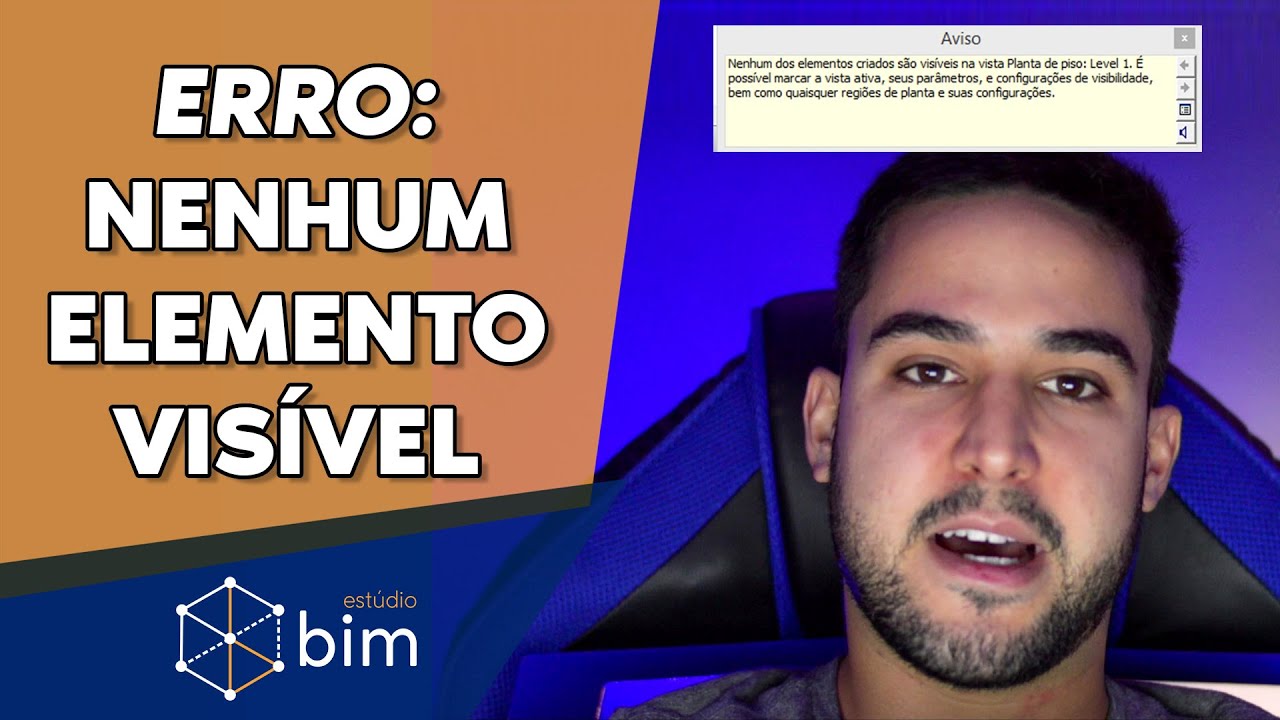
Aquele aviso amarelo no canto da tela tem 3 causas comuns: faixa de vista, visibilidade da categoria e modelo de vista. Diagnóstico em 30 segundos.
O aviso amarelo
Você lança um pilar, uma cota, uma família qualquer, e do nada aparece aquela caixa amarela no canto: "Para nenhum dos elementos criados são visíveis na vista atual." O elemento existe no modelo (você vê na vista 3D), mas a planta de piso se recusa a mostrar.
Quase sempre é uma de três causas. Vamos por ordem de frequência.
Causa 1: faixa de vista (view range)
Essa é a campeã. Toda planta de piso tem uma faixa de vista que define o que está visível em três níveis: topo, base (corte) e profundidade. Se o elemento que você lançou está fora dessa faixa, simplesmente não aparece.
Exemplo típico: você lança um pilar estrutural com a opção "não conectado" e altura de 2,5 m. Mas a faixa de vista da planta tá no nível 0,00 m (com base no zero do piso). O pilar vai do nível -2,5 m a 0,00 m, ou seja, abaixo da faixa visível. Resultado: aviso amarelo.
Pra resolver:
- 01.Painel de propriedades da vista → Extensões → Faixa da vista → Editar.
- 02.Confere os valores de Topo, Plano de Corte, Base e Profundidade da vista.
- 03.Se o elemento está abaixo da base, mude a Base pra "Ilimitado" ou ajuste o offset pra incluir.
Causa 2: visibilidade da categoria
Segunda causa mais comum. A categoria do elemento (Pilares Estruturais, Cotas, Famílias Genéricas, qualquer uma) pode estar desativada na vista específica. O Revit não te avisa que desligou, só some.
Pra checar:
- 01.Atalho VG (Visibility/Graphics).
- 02.Vai na aba Categorias do Modelo (ou Anotação, se for cota/legenda/símbolo).
- 03.Procura a categoria do elemento. Se a caixa de seleção está desmarcada, marca.
Cuidado: as categorias estão divididas em Modelo (geometria 3D: paredes, pisos, pilares, famílias), Anotação (cotas, textos, simbologias), Modelo Analítico e Importadas. Saber em qual aba procurar economiza minutos.
Causa 3: modelo de vista aplicado
Essa pega muita gente. Se a vista tem um Modelo de Vista (View Template) aplicado, as configurações de visibilidade ficam travadas. Você abre VG, tenta marcar a categoria, mas a caixa fica em cinza, sem permitir alteração.
Solução:
- 01.Painel de propriedades → Dados de identidade → Modelo de Vista.
- 02.Tem duas opções: editar o modelo de vista (mudança vale pra todas as vistas que usam) ou setar como "Nenhum" pra liberar a vista atual.
- 03.Decida com cuidado: alterar o modelo afeta o projeto inteiro; remover só dessa vista é mais cirúrgico mas pode quebrar a consistência depois.
Diagnóstico em 30 segundos
Quando o aviso aparecer, faça nessa ordem:
- 01.Faixa de vista: abrir uma elevação ao lado da planta e ver onde o elemento está em altura. Se está fora da faixa, ajusta.
- 02.VG (categoria): abrir Visibility/Graphics e checar se a categoria está marcada.
- 03.Modelo de vista: se VG está em cinza, é template aplicado.
Esses três cobrem 95% dos casos. O resto é detalhe específico (filtros aplicados, fase do projeto, área de recorte). Tudo isso e mais a montagem de templates eficientes está no Curso Revit Essencial da Academy.
