
Purge, worksets, far clip, sombras, DWG vinculado: os ajustes que recuperam a fluidez do modelo sem trocar de máquina. Aplicável do Revit 2022 ao 2026.
Por que o Revit lenteia
Projetos grandes no Revit começam ágeis e vão ficando lentos. Não é defeito do software: o Revit recalcula o modelo a cada ação, e quanto mais elemento, vista aberta, link, opção, warning e geometria sobra, mais ele tem que processar. Trocar de máquina ajuda, mas até o melhor hardware sofre se o arquivo está bagunçado.
As 15 dicas abaixo são as que mais devolvem performance no dia a dia. Aplicáveis do Revit 2022 ao 2026, qualquer disciplina.
As 15 dicas
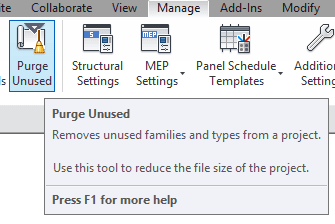
- 01.Comando Purge Unused. Roda Manage → Purge Unused com frequência (mensal, em projeto grande). Remove famílias, materiais, padrões e grupos não usados. Reduz drasticamente o tamanho do arquivo. Não tenha medo: o que você apagou volta com Ctrl+Z se for o caso.
- 02.Vincular DWG em vez de importar. Sempre vincule arquivos CAD ao projeto, nunca importe. Importar adiciona toda a geometria CAD à massa do arquivo Revit. Link é equivalente ao XREF do AutoCAD: o Revit só referencia o arquivo externo.
- 03.Comprimir ao salvar. No Save As → Options, marque "Compact File". Reduz o tamanho substancialmente, especialmente em projetos colaborativos. Pode rodar manualmente no fim do dia.
- 04.Apagar vistas desnecessárias. Mantenha só as vistas que efetivamente vão pra prancha ou que você usa pra trabalhar. Cada vista aberta consome RAM. Vistas temporárias de estudo viram lixo se ninguém apaga.
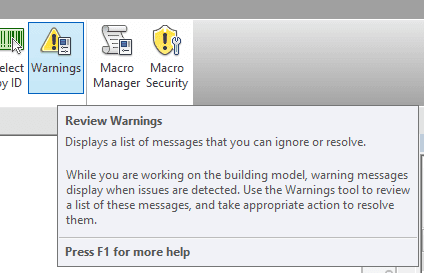
- 05.Resolver warnings. Os avisos (Manage → Warnings) consomem recursos toda vez que o Revit regenera o modelo. Trate à medida que aparecem, não acumule. Acima de 500 warnings, o projeto começa a engasgar.
- 06.Fechar worksets que não está usando. Em projeto compartilhado (worksharing), abra só os worksets da disciplina que você está editando. Isso reduz drasticamente o consumo de memória.
- 07.Fechar janelas escondidas (WT + WC ou Ctrl+W). Quando o Revit regenera, ele regenera TODAS as vistas abertas, mesmo as escondidas atrás. Use o atalho Window → Close Hidden Windows (atalho default WT depois WC) com frequência.
- 08.Recortar seções e elevações com Far Clip. Toda vista de seção ou elevação tem campo Far Clip ativo por padrão, mas a distância pode estar absurda. Reduza pro mínimo necessário. Idem pra Crop Region: corte na medida da prancha.
- 09.Evitar sobre-modelagem. Modelar parafusos, conexões, ferragens e vergalhões em geometria 3D mata performance e raramente agrega valor de projeto. Use representação 2D em escala próxima ou famílias simbólicas.
- 10.Desativar categorias não relevantes na vista. Em cada vista, use Visibility/Graphics (atalho VG) pra esconder categorias que não interessam ali. Sombra, móvel, vegetação, hidrante, tudo que não vai à prancha desliga. Salve em View Templates pra aplicar em lote.
- 11.Usar Section Box em vistas 3D. Vistas 3D do projeto todo são pesadas. Use Section Box pra restringir a região visível ao que você está editando. Acelera navegação e regeneração.
- 12.Limpar Design Options não usadas. Design Options ativas são recalculadas a cada alteração. Ao terminar um estudo, delete as opções descartadas pra liberar o motor.
- 13.Otimizar imagens raster antes de importar. Imagem importada pro Revit mantém o tamanho do arquivo original, mesmo redimensionada visualmente. Otimize JPG/PNG fora (por exemplo, em até 300 dpi pro tamanho final) antes de inserir.
- 14.Desativar sombras nas vistas de trabalho. Sombras realistas (Graphic Display Options → Shadows) são caras de renderizar em tempo real. Deixe ativas só em vistas de apresentação, não nas de modelagem.
- 15.Cuidar de DWG dentro de famílias. Famílias que têm CAD importado dentro carregam esse peso em cada instância colocada no projeto. Em famílias de fabricante de terceiros, abra, verifique e remova DWG embutido.
Crie um "View Template" de modelagem com só o essencial visível (cinza nos halftones, sem categorias que não usa, sem sombras) e aplique em todas as vistas de planta de trabalho. Você ganha 20% a 30% de fluidez só com isso.
Quando trocar de máquina
Se você aplicou as 15 dicas e o projeto continua arrastando, aí sim olhe pro hardware. Mínimo recomendado pra projeto residencial em 2026:
- ·Processador: Intel i7/i9 de 12ª geração+ ou AMD Ryzen 7/9 5000+. Single-thread alto importa mais que multi-core.
- ·RAM: 32 GB mínimo, 64 GB confortável pra projeto grande.
- ·GPU: NVIDIA RTX 3060+ ou equivalente AMD. Importa pra render em tempo real (Enscape, Twinmotion), não pra modelagem em si.
- ·SSD NVMe: indispensável. Disco rígido tradicional inviabiliza Revit moderno.
Antes de gastar com máquina nova, faça a limpeza descrita acima. 80% dos casos de "Revit lento" são culpa do arquivo, não do computador.
